Pages

Showing posts with label Komputer Windows. Show all posts

Sunday, 24 March 2013

Cara Kunci Folder Tanpa Software

File atau Data penting yang tersimpan dalam komputer dan tidak untuk diakses oleh orang lain perlu dijaga kerahasiaanya, sehingga file atau data tersebut tidak bisa dibuka maupun dihapus. File atau data yang penting harus kita kunci demi terjaganya privasi kita. Saat ini banyak software pengunci folder, namun tanpa menggunakan softwarepun kita bisa membuat folder terkunci. Caranya menggunakan perintah Console yang ada diWindows yaitu melalui Command Prompt
Untuk mengunci folder kita akan menggunakan perintah "CACLs" yang terdapat pada Command Prompt.
CACLs ( Command access control lists ) merupakan perintah daftar kontrol akses sebuah file.

Contohnya kita akan mengunci folder bernama "Rahasia" yang tersimpan di drive D:\Dokumen\Rahasia


Cara mengunci folder tersebut yaitu buka  Command Prompt, klik Start > Run > ketik "cmd" lalu klik OK. Setelah Command Prompt terbuka, ikuti langkah berikut:


Sekarang kita coba membuka atau menghapus folder "Rahasia",  pastinya setiap akan dibuka atau dihapus selalu keluar pesan "Access is denied" karena foldernya sudah terkunci.

Keterangan Perintah:
CD            : Perintah pindah direktori/pindah folder
NOVIKA  : Nama registration owner saat install windows


Untuk membuka folder Rahasia yang sudah terkunci, buka kembali Command Prompt lalu ketikan perintah berikut:


Jika berhasil, maka folder "Rahasia" bisa diakses kembali.

Semoga trik ini bermanfaat...
Baca Selengkapnya »»  

Cara Menghapus Program Yang Tidak Bisa Diuninstall

Bagi Anda penguna komputer, khususnya OS Windows yang mengalami masalah tidak bisa Uninstall Program melalui fasilatas Add/Remove Program. Terkadang program dapat diuninstal, tapi tidak hilang dari daftar Add/Remove Program. Hal ini bisa terjadi karena beberapa alasan mengapa program tidak bisa diuninstall atau diremove, antara lain program yang akan dihapus merupakan aplikasi Standalone(berdiri sendiri), terinfeksi virus, error code/corrupt saat prosess atau sesudah installasi, dll.

Berikut ini ada 3 cara yang sering saya lakukan untuk menghapus program yang tidak bisa di Uninstall dari Add/Remove Progam;
1. Cara menghapus program melalui Windows Task Manager dan System Configuration Utility 
  • Pertama, Pastikan program yang akan diuninstal sudah tidak berjalan. Coba buka Windows Task Manager, tekan bersamaan tombol "Ctrl + Alt + Del", setelah muncul Task Manager klik tab "Prosesses". Cari nama program yang sama dengan program yang akan diuninstall di deretan kolom "Image Name", siapa tahu program masih berjalan meskipun didesktop sudah di close.  Jika sudah ketemu, silahkan klik nama programnya lalu klik tab "End Process". Selanjutnya, lakukan Uninstall lagi melalui Add/Remove Program.

Jika cara pertama sudah dilakukan, tapi uninstall program masih gagal. Lakukan cara ini, klik Start > Run >lalu ketik "msconfig" > klik "OK", setelah muncul menu "System Configuration Utility" klik tab "Services" cari program yang akan distop service-nya lalu hilangkan centang/ceklist > klik Apply > OK.  Cobalah Uninstall kembali programnya.


2. Cara menghapus Program melalui Registry Windows

Cara ini sangatlah mudah:
  • Buka Registry Editor, klik Star > Run  ketik "regedit" tanpa tanda kutip> lalu klik OK. Setelah jendela Registry Editor terbuka, cari dan double klik  HKEY_LOCAL_MACHINE>SOFTWARE>Microsoft>Windows>CurentVersion>Uninstall, disini tersimpan semua nama aplikasi dimenu Add/Remove Programs yang disimpan dalam bentuk direktori.
  • Cari nama aplikasi/pragram yang akan dihapus, setelah ketemu langsung aja klik kanan direktorinya pilih Delete lalu Yes.
  • Jika sudah dihapus, tekan tombol "F5" untuk memperbarui isi registry sebelum jendela Registry Editor ditutup.
  • Terakhir, buka jendela Add/Remove Program lalu cari aplikasi atau program yang sulit untuk diuninstall. Pasti sudah LENYAP...
3. Cara menghapus program menggunakan Software

Apabila cara-cara diatas terlalu ribet, silahkan gunakan software penghapus program. Disini akan saya share salah satu software untuk uninstal program yang bernama Revo Uninstaller dan Perfect uninstaller. Software ini dapat meremove program yang tidak bisa diuninstall melalui Add/Remove Program pada OS Windows.
Untuk Langkah-langkah menggunakan Revo Uninstaller dan Perfect Uninstaller akan saya share pada pembahasan selanjutnya.
Jika Anda berminat mencoba salah satu software ini, silahkan klik Link dibawah ini untuk download softwarenya ;


Password rar: www.it-cening.blogspot.com

Semoga ulasan ini dapat membantu.
Baca Selengkapnya »»  

Saturday, 23 March 2013

Komputer Tidak Tampil Ke Layar Monitor


Kemungkinan besar Anda pernah mengalami komputer dalam keadaan menyala tapi tidak ada tampilan apapun di layar monitor. Komputer yang jarang dibersihkan memiliki tingkat debu yang tinggi. Debu-debu yang menebal membuat tertutupnya jalur-jalur pada PCB VGA dan RAM dan jalur-jalur lain. Yang dapat menimbulnya komputer menjadi bekerja tidak seperti biasanya. System menjadi Hang, dan Tidak ada penampakan pada layar monitor bahkan lebih parahnya dapat merusak Motherboard. Disini akan saya jelaskan sedikit lebih rinci, misalnya;

1. Memory
Pemasangan memory yang kurang rapat, kotor karena debu, error atau rusak dapat menjadi penyebab komputer tidak tampil ke layar monitor.

2. VGA Card error, kotor atau rusak.

3. Power supply
Power Supply yang tidak stabil bisa mengakibatkan komputer tidak tampil ke monitor, hal ini biasanya di sebabkan seringnya terjadi lonjakan arus atau seringnya terjadi pemadaman listrik.

4. Baterai cmos
Baterai cmos yang sudah habis, error tidak dapat menyimpan setting bios atau terjadi over clocking dapat menyebabkan komputer tidak tampil ke layar monitor.

5. Motherboard
Motherboard error bisa menyebabkan komputer tidak tampil ke layar monitor. Lihatlah kondisi maotherboarnya, apakah ada kapasitor yang menggelembung atau plat pendingin Transistor berubah warna. Jika hal itu yang terjadi Anda harus membawa kepusat service vendor motherboard tersebut.

6. Prosessor error atau rusak.


Berikut langkah-langkah mengatasi permasalahan yang saya sebutkan diatas;
Siapkan dulu alat perangnya...
  1. Kuas Halus
  2. Penghapus pensil
  3. Obeng
  4. Cairan IPA (beli di toko bahan KIMIA)
  • Cabut RAM dan VGA, gosok bagian sisi RAM serta VGA yang ditancapkan ke slotnya itu dengan karet penghapus pensil, bersihkan slot RAM dan VGA dengan kuas. Setelah itu pasang kembali, pastikan pemasangan RAM atau VGA sudah tepat dan cobalah hidupkan komp-nya . Lihat gambar  
Contoh membersihkan RAM dan VGA
Dengan cara membersihkan RAM dan VGA, namun komputer tetap tidak tampil ke monitor, bearti Anda harus melakukan langkah berikutnya,
  • Cabut/lepas jumper bios yang ada dekat baterai. Disitu terdapat 3 Pin dan selalu tersisa 1 pin apabila jumper terpasang, pindahkan jumper kesebelahnya sehingga posisi 1pin yang tersisa berubah dari semula. Biarkan beberapa detik, kira-kira 15 detik lalu pasang kembali jumper ke tempat semula dan nyalakan komputer Anda.
Jumper

Biasanya setelah Reset Bios melalui Jumper ini dan komputer dapat tampil ke monitor maka Bios akan meminta Anda untuk mensetting ulang Tanggal/Bulan/Tahun dan Jam/Waktu. Kalau dengan cara ini komputer belum tampil kemonitor, lakukan langkah berikutnya,
  • Cabut Baterai CMOS dan bersihkan, lihat dan pastikan Baterai CMOS dalam keadaan baik. Namun apabila Anda kurang yakin, silahkan ganti dengan Baterai CMOS yang baru lalu nyalakan kembali komputernya.
Baterai CMOS

  • Untuk membersihkan debu diprocessor, coba bongkar Heatsink processor dengan cara menekan memutar kunci yang berada disebelah heatsink tersebut lalu angkat. (untuk heatsink yang menggunakan mur-baut sebagai pengunci,  anda perlu membongkar motherboard dari cassingnya).  Setelah Heatsink diangkat, bersihkan headsink dengan menggunakan kuas atau kompresor. Selanjutnya Anda cabut Processornya dengan hati-hati lalu bersihkan socket processornya dan pasang kembali processor serta headsink-nya lalu nyalakan komputernya. Pastikan kipas heatsing masih dalam keadaan bagus/stabil, karena kipas processor yang tidak bagus akan mengakibatkan komputer hang, blue screen atau restart sendiri.
Contoh membongkar Heatsink
Contoh Jenis-jenis Heatsink
Apabila dengan langkah-langkah diatas komputer tetap tidak muncul dimonitor, maka kemungkin besar ada kerusakan di motherboard, cobalah dengan alat pengecek mobo seperti PC ANALYZER. mungkin bisa membantu.

Dan saran saya, Anda harus memahami arti bunyi "BEEP" dimotherboard.
Disetiap mobo disertakan speaker kecil yg berguna untuk mendeteksi permasalahan dengan kode bunyi "BEEP". Berikut  arti bunyi "BEEP" pada komputer Anda:

  • Bunyi "beep" panjang 1 kali dan pendek 1 kali, artinya ada masalah pada perangkat keras Motherboard atau Memory anda, coba cek ulang apakah kedua perangkat tersebut masih bisa berfungsi/terpasang dengan baik atau tidak.
  • Bunyi beep panjang 1 kali dan pendek 2 kali, artinya ada masalah pada monitor atau VGA Card.
  • Bunyi "beep" panjang 1 kali dan pendek 3 kali, artinya ada masalah pada Keyboard, coba cek keyboard anda, atau coba kencangkan sambungan kabel dari keyboard yang biasanya terpasang ke port serial, PS2, ataupun usb.
PS2 Keyboard
  • Bunyi "beep" panjang 1 kali dan pendek 9 kali, artinya ada masalah pada ROM BIOS.
ROM BIOS
  • Bunyi "beep" panjang terus-menerus, artinya ada masalah di DRAM.
  • Bunyi "beep" pendek terus-menerus, artinya ada masalah penerimaan tegangan (power).

Power Supply
Ada juga beberapa merk Motherboard akan mengeluarkan bunyi "beep" beberapa kali apabila temperatur processornya terlalu tinggi (panas). Telitilah satu persatu agar lebih mudah mengetahui permasalahan pada CPU Anda.  
Jika langkah-langkah diatas sudah dilakukan semua dan komputer tidak mau tampil kemonitor, bearti Anda harus membuka DOMPET lalu membeli Motherboard yang baru.

NB: Untuk menghindari hal-hal diatas terjadi, maka bersihkan mothetboard Anda secara rutin minimal 3 bulan sekali dengan menggunakan kompresor atau kuas.

"Semoga membantu"
Baca Selengkapnya »»  

Thursday, 21 March 2013

Cara Mengembalikan File Yang Terhapus

Hal yang begitu menyebalkan ketika tanpa sengaja kita menghapus file dokumen penting yang ada diharddisk atau flashdisk kita. Jika kita menghapusnya dengan cara biasa, pastinya masih bisa tertolong karena file yang terhapus masuk ke Recycle Bin dapat direstore kembali . Tapi kalau menghapusnya dengan cara menggunakan kombinasi tombol Shift +Delete maka sudah tidak ada opsi restore. Parahnya lagi kalau yang terjadi klik kanan Drive lalu Format, habislah sudah semua file yang ada didrive yang terformat.

Sekarang tidak perlu panik jika kasus diatas terjadi lagi, sekarang sudah banyak software recovery yang mampu memgembalikan semua file atau data yang terhapus.
Salah satu nama softwarenya adalah Stellar Phoenix Windows Data Recovery, dan menurut saya bisa dibilang yang terbaik dan tercepat dikelasnya. Software recovery file ini mampu memulihkan file yang telah dihapus, serta mengembalikan file dari partisi disk yang telah diformat ulang. Software ini juga dapat memulihkan data yang terhapus dari memori HP, Kamera, CD, DVD dan Harddisk Eksternal. Untuk versi Pro dapat melakukan recovery pada drive yang Bad Sector atau rusak.

Berikut saya share softwarenya serta cara mengembalikan data/file yang terhapus ataupun terformat Disk Drive-nya.
  • Download dan instal softwarenya
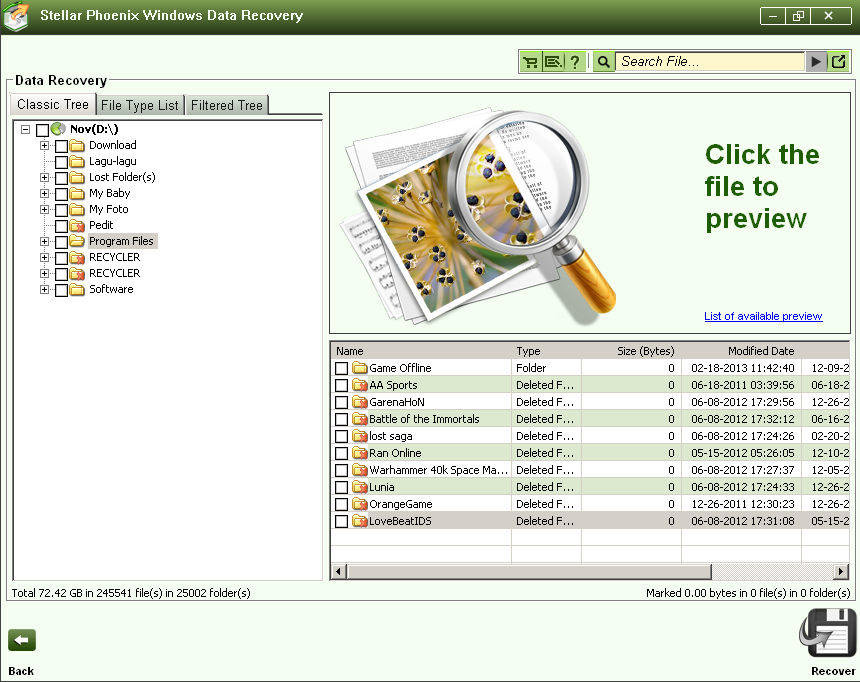
  • Double klik shortcut Stellar Phoenix Windows Data Recovery. Pada gambar dibawah ini terdapat beberapa menu, sebagai contoh saya klik tab Data Recovery > Drive Recovery.

  •  Klik Drive C/D atau F jika Flashdisk, intinya drive mana yang ingin Anda recovery filenya.

  •  Tunggu hingga proses Scanning Data selesai

  • Proses scanning data sudah selesai, maka akan muncul nama-nama file atau folder yang berhasil discan. Pada kolom sebelah kiri, ceklist nama folder yang ingin direcovery dan ceklist juga nama-nama file dikolom sebelah kanan lalu klik Recover. Lihat gambar dibawah ini;

  • Tentukan Drive lokasi penyimpanan data atau file recover, caranya klik Browse pada menu Recover to local drive. Apabila file hasil recover ingin di compres menjadi ZIP File, silahkan enable atau ceklist menu Create ZIP File. Jika sudah selesai menentukan opsi-opsinya, klik OK > lalu klik Recover.

  • Masuk pada proses Saving Data seperti gambar dibawah ini.

  • Jika proses Saving Data sudah selesai, maka file yang tadinya di ceklist akan unceklis kembali, lihat gambar;

  • Terakhir, silahkan Anda cek file hasil recovery-nya di drive tempat Anda menyimpannya.

Anda berminat untuk mencobanya?

Download : Stellar Phoenik Windows Data Recovery with Keygen
Password  : www.it-cening.blogspot.com

-Selesai- , Semoga membantu
Baca Selengkapnya »»  

Monday, 18 March 2013

Menyembunyikan File ke Dalam Gambar

Steganografi adalah seni dan ilmu menulis pesan tersembunyi atau menyembunyikan pesan dengan suatu cara sehingga selain si pengirim dan si penerima, tidak ada seorangpun yang akan mengetahui atau menyadari bahwa ada suatu pesan rahasia didalamnya.

Tujuan dari steganografi adalah merahasiakan atau menyembunyikan keberadaan dari sebuah pesan tersembunyi atau sebuah informasi. Konon cara inilah yang digunakan terorris dalam mengirim pesan untuk menyerang WTC, dan Amrik perlu 3 tahun untuk dapat membuka file steganografi ini.

Pada metode steganografi cara ini sangat berguna jika digunakan pada cara steganografi komputer karena banyak format berkas digital yang dapat dijadikan media untuk menyembunyikan pesan. Format yang biasa digunakan di antaranya:
  • Format image : bitmap (bmp), gif, pcx, jpeg, dll.
  • Format audio : wav, voc, mp3, dll.
  • Format lain : teks file, html, pdf, dll.
Kelebihan steganografi jika dibandingkan dengan kriptografi adalah pesan-pesannya tidak menarik perhatian orang lain.

Berikut sedikit cara menyembunyikan file ke dalam file gambar:
Dalam ujicoba ini saya akan mencoba menyatukan file "itcening.jpg" dengan file "majuterus.docx", dan akan saya satukan menjadi file "sukses.jpg".
  • Buat sebuah folder dan beri nama terserah Anda, contoh disini saya memberi nama folder ini "ngumpet" letaknya di drive D:>
  • Copy paste file itcening.jpg dan majuterus.docx ke dalam folder "ngumpet" (contoh folder yang saya buat). Buatlah file ngumpet.rar didalam folder ngumpet, biar lebih jelas lihat gambar dibawah ini:

Persiapan sudah selesai dilakukan, kini saatnya masuk ke Command Prompt, caranya klik Start>Run ketik "cmd" lalu klik OK atau tekan Enter. Muncul jendela command prompt seperti gambar dibawah ini:

Masuk ke direktori tempat penyimpanan folder ngumpet tadi yaitu di drive D,
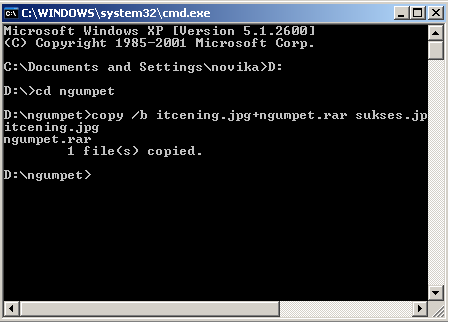
Caranya ketik D: lalu tekan Enter, setelah muncul D:\> ketik "cd ngumpet" lalu tekan Enter. Sekarang kita telah berhasil masuk ke folder ngumpet, ditandai dengan adanya tulisan D:\ngumpet> di Command prompt. Lihat gambar dibawah ini,


Nah, saatnya kita menyatukan dua file tadi, caranya:
Ketik peritah berikut "copy /b itcening.jpg+ngumpet.rar sukses.jpg" didepan D:\ngumpet>
Jika di command prompt Anda sama seperti gambar diatas, berarti Anda berhasil membuat file Steganografi. Coba cek folder ngumpet, didalam folder tersebut pasti ada file "sukses.jpg" seperti screen shoot dibawah ini,

Dilihat sepintas image antara itcening.jpg dengan sukses.jpg tidak ada bedanya, tapi jika dilihat dari size-nya pastilah berbeda. Pada file image sukses.jpg size-nya pasti lebih besar, karena dalam file tersebut ada file tersembunyi.

Terus gimana cara membuka file yang tersembunyi didalam file image tersebut?
Caranya cukup mudah kok, ganti saja ekstensi file sukses.jpg menjadi sukses.rar atau ekstrak menggunakan Winrar.

*Selesai dan semoga bermanfaat*
Baca Selengkapnya »»  

Thursday, 14 March 2013

Jenis-jenis Program Aplikasi Komputer

Program Aplikasi Komputer adalah software atau perangkat lunak komputer yang dibuat untuk melakukan tugas tertentu. Agar operasi system komputer ( seperti Windows ) berfungsi untuk melakukan operasi dasar atau melakukan tugas yang lebih spesifik, maka installasi Program Aplikasi Komputer sangat diharuskan.

Sekarang ini ada begitu banyak aplikasi komputer yang sudah tercipta seiring dengan pesatnya perkembangan tehnologi. Secara garis besarnya, jenis-jenis aplikasi komputer berdasarkan fungsinya adalah sebagai berikut:


Aplikasi Perkantoran/Office: fungsinya untuk menunjang administratif perkantoran. Diantaranya Microsoft Office dan Open Office.

Aplikasi Office sendiri biasanya berupa beberapa aplikasi yang dikemas menjadi satu paket. Aplikasi-aplikasi yang dikemas di dalam paket aplikasi Office dan contoh programnya antara lain :
  1. Aplikasi Pengolah Kata, contohnya Microsoft Word.
  2. Aplikasi Pengolah Angka, contohnya Microsoft Excel.
  3. Aplikasi Pengolah Basis Data, contohnya Microsoft Access.
  4. Aplikasi Pengolah Presentasi, contohnya Microsoft Powerpoint.Aplikasi Grafis: fungsinya untuk mendesain dan mengolah gambar atau foto. Diantaranya yaitu CorelDRAW dan Adobe Photoshop.
Aplikasi Multimedia: fungsinya untuk memutar atau copy /burning file multimedia. Diantaranya Windows Media Player, Winamp, VLC dan Quick Time serta Nero.

Aplikasi Internet/Browser: fungsinya untuk  mengakses beragam layanan internet. Contohnya Mozilla Firefox, Opera, Google Chrome dan Internet Explorer.

Aplikasi Game: Segala jenis aplikasi permainan

Pada Aplikasi Multimedia, Internet dan Game, diperlukan juga software aplikasi pendukung yang perlu diinstal. agar file multimedia dari browser dan game bisa diberjalan dengan baik. Diantarnya Java, Adobe Flash Player dan DirectX.

Untuk jenis aplikasi yang lainnya, silahkan cari di Mbah Google.
Baca Selengkapnya »»  

Sunday, 10 March 2013

Tool Pencari Crack, Serial Number dan Cover Software


Craagle merupakan sebuah hacking tool yang di-khususkan sebagai mesin pencari crack dan serial number serta cover sebuah software. Tools ini mampu mencarikan Crack, Keygen dan Serial untuk koleksi software anda yang masih dalam keadaan Trial. Cara kerja Craagle sebenarnya sangat sederhana.
ketika anda memasukkan sebuah keyword atau nama Software berikut versinya, maka craagle akan mencari pada database dibeberapa website penyedia crack dan serial number kemudian menampilkannya pada GUI Craagle.

Craagle telah sampai pada versinya yang ke 4, tentunya pada Craagle 4 ini jauh lebih baik dan lebih mantap dari versi Craagle sebelumnya. Untuk menggunakan Craagle, pastikan komputer anda telah terkoneksi dengan internet.
Berikut cara menggunakan Craagle:
  • Double klik file "Craagle" yang sudah Anda Download;
  • Pada "File Type?" pilihan yang aka dicari (Crack, Serial atau Cover)
  • Pada  menu "Search?" pilihlah Todos atau Search All ; dan
  • Isikan jenis software dan versinya  pada menu "Search" lalu klik tab "Search". Tunggulah hingga prosess pencarian selesai.
  • Setelah semua serial atau crack software yang Anda cari muncul, selanjutnya double klik salah satu file yang sesuai dengan Sofware milik Anda maka dibawahnya akan muncul beberapa serial numbernya.

Terkadang Craagle tidak bisa berjalan dengan baik jika anda tidak menggunakan Proxy. Untuk itu, anda bisa memasang Proxy pada browser kesayangan anda. Bagi yang belum tau ip proxy server dan cara setting proxy di browser, silahkan baca tutorialnya di SINI


Udah dulu... semoga ada khasiatnya.
Baca Selengkapnya »»  

Amankan Windows Anda dengan Deefreeze

Sebagai pengguna komputer, sering kita menghadapi bermacam-macam ancaman dari berbagai macam virus, malware dan segala macam gangguan pada system PC terutama pada OS Windows. Atau mungkin PC / Laptop anda sering digunakan oleh anak / saudara Anda atau oranglain yang tidak paham dengan baik cara menggunakannya.

Sedikit saja kesalahan entah virus, malware yang tertular dari browsing internet atau flashdisk yang bervirus dan mungkin human error sperti menghapus file OS tanpa sengaja, hal itu dapat menyebabkan system PC / Laptop anda bermasalah bahkan mungkin tidak dapat beroperasi seperti biasa. Hal ini pasti akan merepotkan dan menyita banyak waktu anda karena harus Instal ulang dsb. Agar hal tersebut tidak terjadi kepada PC anda, salah satu trik-nya adalah dengan menggunakan Deep Freeze.

Deep Freeze adalah software dari Faronics , software ini digunakan untuk membekukan atau bisa dikatakan membuat system pada Drive harddisk anda tetap seperti semula saat anda bekukan.

Software ini digunakan untuk menjaga system pada PC / Komputer anda dari virus, malware, ataupun human error, karena setiap perubahan data pada drive yang telah di Deep Frezee akan kembali seperti semula. Deep Freeze biasanya diaktifkan pada drive yang terdapat OS di dalam nya. Pastikan Harddisk anda di partisi sebelumnya.

"System Restore and Recovery Software", sehingga software ini sering digunakan di warnet dan perkantoran.

Fungsi dari Deep Freeze :
  1. Menjaga system pada harddisk tetap seperti pada keadaan semula setiap kali anda restart komputer..
  2. Mengurangi kemungkinan terserang virus, malware hingga human error. Apabila PC anda terserang Virus / malware pada saat Deep Freeze sedang di aktifkan, restart PC anda dan semua akan kembali seperti semula.
  3. Mengurangi waktu dan biaya untuk maintenance, karena setiap terjadi error Anda tidak perlu repot-repot meng-Install ulang program. Pastikan program-program apa saja yang ingin anda install sebelum Deep Freeze diaktifkan.

Kelemahan Deep Freeze :
  • Drive pada harddisk yang di bekukan atau di Deep Freeze akan selalu kembali seperti semula saat di Deep Freeze, hal ini membuat semua perubahan data seperti install program, uninstall program, penambahan data, penghapusan data tidak akan terlaksana setelah PC di reboot / restart. Hal ini berlaku juga untuk data outlook ( karena default data outlook biasa di drive C / system OS) dan semua database yang ada di drive C.
  • Membutuhkan waktu extra dalam Install / uninstall program , update anti virus, penambahan printer dan segala penambahan pada drive yang di Deep Freeze. Karena harus menonaktifkan Deep Freeze terlebih dahulu, lalu menambah data yang diinginkan, dan restart kembali (2x reboot PC).
  • Apabila sudah terdapat virus / malware atau ancaman system lainnya sebelum Deep Frezee di aktifkan, anda harus menghilangkan virus / malware tersebut pada saat Deep Freeze tidak di aktifkan, jika tidak, virus/malware itu akan muncul terus setiap anda restart. ( Tidak apalah repot sekali dari pada repot terus-terusan karena tidak Deepfreeze)

Langkah-langkah Install Deppfreeze sebagai berikut:
Berikut ini saya posting cara instal  deepfreeze diWindows.
Silahkan download dulu file Deepfreeze-nyadi SINI berikut satu paket dengan serial SN nya dan Undeepfreeze-nya. Passwordnya:123
Langkah langkah installasi sebagai berikut ini.

Extark file Deepfreeze yang sudah didowload tadi
Lalu Klik 2x pada file exe deepfreeze yang bernama "DFStd"

 Klik next

  • Beri tanda pada I accept term ( perjanjian licensi ) klik next

  •  Masukan serial key yang terdapat dalam folder deepfreeze.
  •  Pilih folder yang akan di proteksi c , d atau mau keduannya klik next.( Saran saya drive C  saja yang di proteksi
  •  Pilih install dan tunggu sampai proses selesai.
  • Setelah selesai, set passwordnya agar aman.Caranya tekan dan tahan tombol "Shift" lalu klik 2x icon "beruang" di pojok kanan, klik "ok" tanpa password.
  • Klik "Pasword" dan masukan password anda,klik "ok" atau,klik "aplly and reboot", bedanya jika klik ok komputer tidak langsung restart., jika pilih "aplly and reboot" maka PC akan Restart otomatis.

Selesai sudah proses Installasinya, semoga bermanfaat...
Baca Selengkapnya »»  

Saturday, 9 March 2013

Trik Windows XP | Cara Mempercepat Loading Komputer Windows


Bagi Anda yang sudah mahir dalam urusan utak-atik komputer, mungkin tutorial ini tidak perlu lagi dibaca. Namun bagi yang masih awam dan ingin tahu, pastilah ini sangat membantu.
Ada beberapa cara untuk mempercepat kinerja  komputer  yang menggunakan windows XP,Win7 atau Win8 Agar perfomance Komputer PC atau Laptop bisa lebih maksimal.  Silahka Anda mencoba tips dan trik berikut ini, saya jamin "100% Ada Khasiatnya" :
  • Sebelum anda memulai mengobok-obok Registry Editor, alangkah baiknya anda backup dulu registry dengan memilih menu Start ->Run ->ketikkan "regedit" lalu tekan Enter, setelah antar muka Registry Editor muncul pilih menu File ->export dan beri nama ffile dengan nama "backup.reg" dan klik OK
  • Agar lebih aman lagi jika terjadi kesalahan maka disarankan untuk memback-up semua data-data yang penting Klik Start ->Run, ketik CMD lalu tekan Enter, pada prompt ketikkan : CONVERT C: /FS:NTFS lalu tekan tombol ENTER lalu tunggulah untuk sementara waktu hingga proses back-up selesai. 
  • Pilih menu Start ->Run dan ketik "msconfig" lalu tekan "Enter" dan setelah muncul jendela System Configuration Utility, klik tab "Services", uncheck service window yang tidak diperlukan.
  • Masih dimenu  System Configuration Utility, klik tab "Startup", lalu uncheck semua nama yang ada didaftar "Starup Item" kecuali item Anti Virus.
  • Setelah uncheck Services dan Startup pada System Configuration Utility selesai dilakukan, silahkan klik "Apply" lalu "Close". Muncul pesan untuk merestart komputer, jika ingin langsung restart komputer klik "Restart" atau jika tidak ingin merestart langsung klik "Exit Without Restart"

NB: Akan muncul sebuah pesan lagi setelah komputer direstart, silahkan klik atau check saja pada tulisan" "Don't show this message again" lalu klik "OK"  agar pesan itu tidak muncul lagi setiap komputer direstart.

Tips Mempercepat Booting Windows XP

Windows XP, Win 7 dan Win 8 memiliki kemampuan menjalankan defrag saat proses booting.  pada dasarnya Boot Defrag itu melakukan proses menata file-file yg berhubungan dengan file-file dibutuhkan saat komputer booting dengan mengindeks file secara berurutan. Secara default fitur defrag ini telah pada OS Windows, anda bisa memastikan jika fitur defrag ini telah aktif di komputer anda dengan cara dibawah ini
  • Klik Start >Run
  • Ketik "regedit"
  • Pilih HKEY_LOCAL_MACHINESOFTWARE>Microsoft>Dfrg>BootOptimizeFunction
  • Cari Enable dibagian kanan regedit, lalu klik kanan>pilih Modify dan pilih/ketik Y to enable
  • Klik kanan > pilih modify dan ubah value menjadi angka 100 lalu klik OK

Trik Mempercepat Loading Windows Menu

Untuk mempercepat proses saat loading windows berlangsung ikuti langkah-langkah dibawah ini :
  • Klik Start >Run
  • Ketik "regedit" > lalu tekan Enter
  • Masuk ke  HKEY_CURRENT_USERControl PanelDesktop
  • Pilih MenuShowDelay lalu klik kanan dan pilih “Modify’ ganti value dengan angka 100

Cara memaksimalkan Shutdown Windows XP

  • Klik Start >Run
  • Ketik "regedit"> lalu tekan Enter
  • Masuk ke  HKEY_CURRENT_USERControl PanelDesktop
  • Pilih WaitToKillAppTimeout lalu klik kanan dan pilih modify dan ubah value menjadi angka 1000 lalu klik OK
  • Pilih HungAppTimeout lalu klik kanan > pilih modify dan ubah value menjadi 1000 lalu klik OK
  • Masuk ke HKEY_USERS-Default-Control Panel-Desktop
  • Pilih WaitToKillAppTimeout lalu klik kanan > pilih modify dan ubah value menjadi 1000  lalu klik OK
  • Masuk keHKEY_LOCAL_MACHINE-System-CurrentControlSet-Control
  • Pilih WaitToKillServiceTimeout lalu klik kanan > pilih modify dan ubah value menjadi 1000  lalu klik OK
NB: Untuk masuk Registry Editor Windows 7 dan 8  langkah-langkahnya tidaklah berbeda dengan Windows XP. Perbedaannya hanya pada menu tweaking saja, kalau pada Windows 7 anda tinggal cari dan klik All Setting.

*Cukup ini saja yang bisa saya share, semoga bermanfaat bagi temen-temen semua*.
Baca Selengkapnya »»  

Thursday, 12 July 2012

Trik jitu atasi penularan virus

Jika hard disk secara keseluruhan terkena virus, copot hard disk tersebut dan pasang dikomputer teman anda yang aman dari virus dan sudah terinstall anti virus dengan update terbaru. Lakukan scaning dengan antivirus, setelah scanning selesai dan virus habis terbasmi, install ulang windows anda.
Setelah install ulang OS Windows selesai, kemudian install program atau aplikasi yang diperlukan, dan jangan lupa untuk setting penyimpanan My document pada partisi lain selain c:(default instalasi windows). Setelah selesai semua, pasang senjata ampuhnya yaitu install deep freeze 5.0 atau deep freeze versi terbaru. Deep freeze merupakan software ampuh untuk mengembalikan (restore) setiap kali restart.
Downlod deep freezenya disini


Tips pencegahan virus melalui Flash Disk :

  1. Tancapkan FlashDisk sambil menekan tombol Shift agar autorun untuk tidak berjalan otomatis2. Buka Command Prompt (ketik cmd di Run)
  2. Masuk mode command prompt ketik E:(seumpama drive FDnya terbaca sebagai drive "e" dikomputer)
  3. ketik e:\attrib -s -h -r *.* /s /d —>fungsinya utk membuka secara paksa attribut superhidden, dan read only dalam folder maupun subfolder FD tersebut.
  4. ketik E:\del *.exe /s —>menghapus files dng extension exe didalam folder dan sub folder.
Langkah selanjutnya, matikan Fitur Turn off Autoplay pada Group Police pada komputer agar komputer tidak mudah terkena virus dari Flashdisk yang sudah terinfeksi virus. Berikut langkah-langkahnya;
  • Untuk masuk ke menu Group Ploice; caranya klik Start menu - pilih Run - lalu ketik gpedit.msc - Tekan Enter.
  • Setelah masuk ke Group Police , klik menu Computer Configuration - klik Administrative Templates - pilih dan klik System lalu cari menu Turn off Autoplay dan klik 2x menu Turn of Autoplay – pindahkan check List pada menu Enabled – Pilih All Drive - klik Aply terus klik lagi menu OK.
  • Selanjutnya masih dalam Group Police,  kllik menu User Configuration  - klik Administrative Templates - pilih dan klik System lalu cari menu Turn off Autoplay – pindahkan check List pada menu Enabled – Pilih All Drive - klik Aply terus klik lagi menu OK.
Dengan mematikan Fitur ini, komputer tidak mudah tertularvirus dari media Luar sepeti Flashdisk dll.


Kalau masih takut flashdisk Anda terkena virus lagi, gunakan software berikut ini:
  • Gunakan program imunizer flashdisk, Program imunizer flashdisk lumayan banyak, diantaranya BitDefender Immunizer atau Panda USB Vaccine yang dapat didownload secara gratis. Kedua aplikasi ini akan melindungi komputer maupun flashdisk dari penularan virus. Caranya yaitu menonaktifkan autorun di komputer, sekaligus melindungi file autorun.inf dari modifikasi si pembuat virus. 
Cara menggunakannya mudah. Jalankan aplikasi tersebut, lalu mereka akan mendeteksi apakah fasilitas autorun di komputer Anda aktif. Jika iya, aplikasi tersebut akan menawarkan Anda untuk mematikan fasilitas tersebut (dan sebaiknya Anda lakukan). Setelah itu, Anda tinggal imunisasi flashdisk yang hendak Anda lindungi. Pilih flashdisk dari menu yang ada, lalu tekan Immunize atau Vaccine. Sesaat kemudian, file autorun.inf di flashdisk Anda akan diganti dengan yang baru dan kebal penularan. Dengan cara ini flasdiks anda tidak akan mudah tertular virus begitu juga dengan komputer anda. File-file penting anda di falsdiskpun akan terlindungi secara aman.


"Selamat Mencoba"

Baca Selengkapnya »»  

Wednesday, 11 July 2012

Cara Share Folder Jaringan Antara Windows 7 dan XP


Seperti kita ketahui, windows 7 OS baru besutan Microsoft Corporation memiliki fitur keamanan yang lebih baik dari windows generasi sebelumnya. Karena itu juga, cara system menangani file maupun folder juga sedikit berbeda. Terlebih lagi jika berhubungan dengan jaringan, banyak perbedaan dan perubahan pada struktur maupun tingkat keamanan user pada folder jaringan.
Untuk share/berbagi pakai file menggunakan windows XP mungkin sudah begitu familiar, Namun Anda mungkin akan sedikit merasa kesulitan saat ingin share folder di komputer yang memakai OS Windows 7. Tapi tenang..., disini akan saya beri tahu cara share file atau folder menggunakan Windows XP Professional dan Windows 7.

Langkah-langkahnya sebagai berikut:
Setting sharing file pada windows 7 ultimate edition
  • Pastikan PC windows 7 dan XP memiliki group yang sama. Dengan workgroup yang sama akan memudahkan Anda dalam menghubungkan dua komputer.
  • Klik Start > Control Panel, pilih Network and Internet dan lanjutkan dengan klik Network anda Sharing Center.
  • Klik Change Advanced Sharing Setting dan ubah semua settingan agar mengijinkan komputer lain bisa mengakses komputer windows 7 ini. Jangan gunakan pilihan password protection sharing agar orang yang mengakses komputer anda tidak perlu lagi mengakses menggunakan password. Gunakan password protection sharing pada jaringan public seperti cafe, dan lain-lain.
  • Setelah itu, klik Save Changes.
  • Selanjutnya buat folder yang akan di share dengan komputer lain.
  • Buka windows explorer dan buat folder baru untuk dishare. Klik kanan folder tersebut dan pilih properties.
  • Klik tab Sharing diikuti dengan klik tombol Share.
    Share Folder Jaringan Antara Windows 7 dan XP Image
  • Pada menu drop down, tambahkan user yang diizinkan untuk mengakses folder. Pada contoh ini saya menggunakan name Everyone, alias semua orang bisa akses tanpa password.
 
  • Pilih jenis Permision Level pada user Everyone, apakah hanya dapat membaca saja atau dapat menambahkan file menulis pada file yang di share.
  • Terakhir, klik share dan di ikuti dengan klik tombol Done.

Setting sharing file pada windows xp professional
  • Buka windows explorer dan buat folder baru yang akan digunakan untuk sharing file.
  • Klik kanan folder tersebut dan pilih properties.
  • Klik tab Sharing dan beri tanda check pada bagian Share this folder on the network.
 
  • Jika anda mengiz  inkan orang lain untuk menulis atau menghapus file pada folder tersebut, beri tanda pada bagian Allow network users to change my files, lalu klik OK.

Cara lihat hasil setting folder sharingnya

Coba akses folder windows 7 melalui windows XP.
Caranya, buka Control Panel > Network Connection > My Network Places, lalu cari dan klik dua kali nama komputer dari windows 7. Klik folder sharing dan coba copy data dari folder tersebut. Jika permision levelnya read-write, maka anda melakukan penulisan pada file yang dishare atau membuat folder baru dan mencopy file dari komputer XP ke folder share di Windows 7 tersebut.

Sekarang kembali ke komputer yang ber-OS windows 7. Buka windows explorer, klik network pada bagian kiri paling bawah, kemudian pilih komputer yang terinstall windows 7. Disitu anda akan melihat sebuah folder yang telah di share. Silahkan akses beberapa file pada foler tersebut. Jika tadi di Windows XP memberikan akses read-write pada Allow network users to change my files, maka anda bisa mencopy, menambah bahkan menghapus file pada folder share tersebut.
Selesai.
"Semoga bermanfaat"
Baca Selengkapnya »»